Domain nullscript.de kaufen?
Wir ziehen mit dem Projekt
nullscript.de um.
Sind Sie am Kauf der Domain
nullscript.de interessiert?
domain@kv-gmbh.de · 0541-91531010
Domain nullscript.de kaufen?
Was ist ein USB Debugging?
Was ist ein USB Debugging? USB Debugging ist eine Funktion, die es ermöglicht, ein Android-Gerät mit einem Computer zu verbinden, um Entwicklern Zugriff auf erweiterte Debugging- und Entwicklertools zu geben. Durch das Aktivieren von USB Debugging können Entwickler Fehler im Code schneller identifizieren und beheben. Es ist auch nützlich für die Installation von benutzerdefinierten ROMs oder das Übertragen von Dateien zwischen dem Gerät und dem Computer. Allerdings sollte USB Debugging nur aktiviert werden, wenn es wirklich benötigt wird, da es potenzielle Sicherheitsrisiken birgt. **
Wo aktiviere ich USB Debugging?
Um USB Debugging zu aktivieren, musst du zuerst die Entwickleroptionen auf deinem Android-Gerät freischalten. Dies kannst du tun, indem du in die Einstellungen deines Geräts gehst, dort auf "Über das Telefon" oder "Telefoninfo" tippst und dann mehrmals auf die Build-Nummer klickst, bis die Entwickleroptionen freigeschaltet sind. Anschließend gehst du zurück zu den Einstellungen, wählst die Entwickleroptionen aus und aktivierst dort die Option für USB Debugging. Nun kannst du dein Gerät per USB-Kabel mit einem Computer verbinden und das USB Debugging nutzen. **

Ähnliche Suchbegriffe für SOFTING-Digitales-Glasfaser-Prüfset-USB
Top-Angebote
Produkte zum Begriff SOFTING-Digitales-Glasfaser-Prüfset-USB:
-
Brand, Tilman von: Digitales LesenDigitales Lesen , Lesekompetenz als Schlüssel für den digitalen Wandel Lesen verlagert sich im Alltag und in der Schule zunehmend auf elektronische Medien, besonders Smartphones und Tablets. Der Schulunterricht muss darum die Chancen und Herausforderungen des digitalen Leseprozesses ins Auge fassen. Um digitale Texte und andere Informationen kompetent erschließen zu können, benötigen Schülerinnen und Schüler Kenntnisse zu Gerätefunktionen, Symbolsystemen, Interaktionsmöglichkeiten und algorithmischen Verfahren, die auf den Leseerfolg maßgeblich einwirken. Was bedeutet all das für den Deutschunterricht? Wie können Jugendliche lernen, digitale Texte differenziert wahrzunehmen und zu verarbeiten? Welches Wissen und welche Werkzeuge brauchen sie dazu? Und wie kann Unterricht das kritische und selbstständige digitale Lesen fördern? Dieses Handbuch verbindet Theorie und Praxis und zeigt umfassend, wie digitales Lesen in den Deutschunterricht integriert werden kann: Es führt in die informationstechnischen Grundlagen des digitalen Lesens ein: Wie unterscheiden sich digitale Texte und Medienangebote von klassischen Printmedien, also Büchern oder Zeitschriften? Es würdigt den aktuellen Forschungsstand über das digitale Lesen: Was ist gesichertes Wissen über Leseprozesse, was eher kolportierter Mythos? Es skizziert die für das digitale Lesen relevanten Lehr- und Lernprozesse im Deutschunterricht: Was ist eigentlich der Lehrauftrag in den Bundesländern? Welche Kompetenzen müssen konkret vermittelt werden? Es bietet praktische Hinweise sowie dreizehn Unterrichtsmodule zum digitalen Lesen für den Deutschunterricht in den Sekundarstufen I und II - mit umfangreichem Download-Material zum Buch. Das Handbuch richtet sich an Studierende, Referendare und Lehrkräfte aller Fächer vor allem der Sekundarstufe I, die Grundlagen, Perspektiven und Praxisanregungen zu einer Förderung beim digitalen Lesen suchen. , Zündkabel & Zündkabelstecker > Elektrik & Zündungen , Erscheinungsjahr: 20230418, Produktform: Kartoniert, Autoren: Brand, Tilman von~Eikenbusch, Gerd~Mues, Brigitte, Seitenzahl/Blattzahl: 400, Keyword: Interaktion; Lesekompetenz; Medienkompetenz; Textverstehen; digitale Medien; digitale Texte; digitaler Wandel; selektives Lesen; sinnentnehmendes Lesen, Fachschema: E-Learning~Lernen / E-Learning, Bildungsmedien Fächer: Informatik, ITG, Warengruppe: HC/Schulbücher/Unterrichtsmat./Lehrer, Fachkategorie: Schule und Lernen, Thema: Verstehen, Text Sprache: ger, UNSPSC: 49019900, Warenverzeichnis für die Außenhandelsstatistik: 49019900, Verlag: Kallmeyer'sche Verlags-, Verlag: Kallmeyer'sche Verlags-, Verlag: Kallmeyer'sche Verlagsbuchhandlung, Länge: 227, Breite: 159, Höhe: 22, Gewicht: 690, Produktform: Klappenbroschur, Genre: Schule und Lernen, Genre: Schule und Lernen, Herkunftsland: DEUTSCHLAND (DE), Katalog: deutschsprachige Titel, Katalog: Gesamtkatalog, Katalog: Lagerartikel, Book on Demand, ausgew. Medienartikel, Relevanz: 0018, Tendenz: +1, Unterkatalog: AK, Unterkatalog: Bücher, Unterkatalog: Hardcover, Unterkatalog: Lagerartikel, Unterkatalog: Schulbuch, WolkenId: 273926434,95 €*Versand: 0,00 €Sichere Weiterleitung zum Anbieter
-
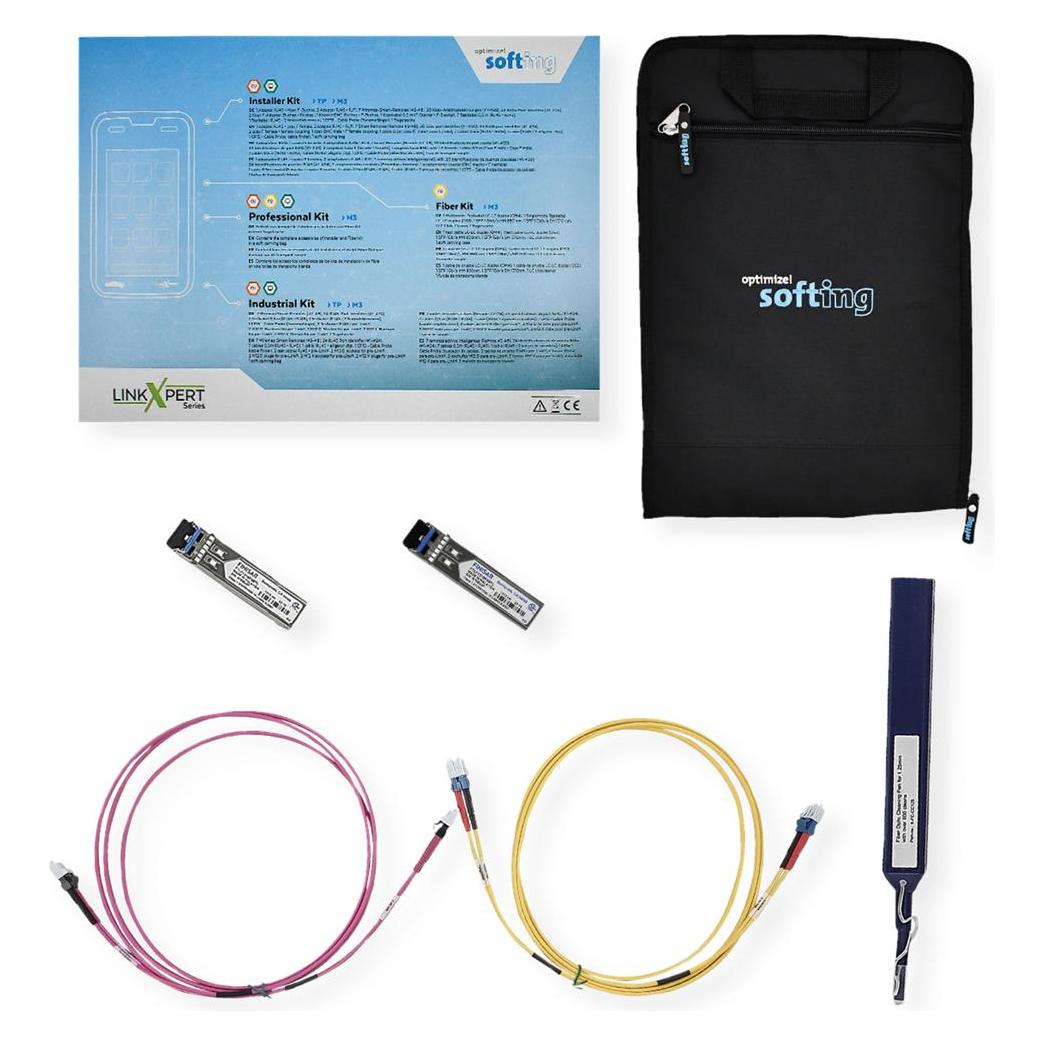
Softing, Multimeter, Glasfaser (Kabeltester)Das Glasfaser Zubehör Kit von Softing bietet eine umfassende Komplettausstattung für präzise Glasfaser-Messungen. Das Set beinhaltet alle notwendigen Komponenten, um sowohl MM- als auch SM-Glasfaserverbindungen effizient zu testen. Neben den passenden SFP-Modulen für 1GBit/s Übertragungsraten in den Wellenlängen 850nm und 1310nm, umfasst das Kit auch eine Softtragetasche, die den sicheren Transport der empfindlichen Messgeräte gewährleistet. Zusätzlich sind Testkabel für OM4 und OS2 Glasfaser enthalten, die eine zuverlässige Verbindung und Messung ermöglichen. Ein LC Clickcleaner rundet das Angebot ab und sorgt für eine einfache und effektive Reinigung der Glasfaseranschlüsse. Dieses Zubehör Kit ist ideal für Fachkräfte, die eine flexible und vollständige Lösung für Glasfaser-Messungen suchen. Die Ausstattung ermöglicht präzise Diagnosen und unterstützt den reibungslosen Betrieb von Netzwerken. Highlights: - Umfassende Glasfaser-Messausstattung - Inklusive SFP-Module für MM und SM - Integrierter LC Clickcleaner - Umfassende Glasfaser-Messausstattung - Inklusive SFP-Module für MM und SM - Integrierter LC Clickcleaner.379,00 €*Versand: 0,00 €Sichere Weiterleitung zum Anbieter


-
Wo finde ich USB Debugging?
USB Debugging ist eine Funktion auf Android-Geräten, die es ermöglicht, eine Verbindung zwischen dem Gerät und einem Computer herzustellen, um Fehlerbehebung und Entwicklungsaufgaben durchzuführen. Um USB Debugging zu aktivieren, musst du zuerst die Entwickleroptionen auf deinem Android-Gerät freischalten. Dies kannst du tun, indem du in den Einstellungen auf "Über das Telefon" oder "Telefoninfo" tippst und dann mehrmals auf die Build-Nummer klickst, bis die Entwickleroptionen freigeschaltet sind. Sobald die Entwickleroptionen verfügbar sind, kannst du dort USB Debugging aktivieren. Beachte jedoch, dass das Aktivieren von USB Debugging Sicherheitsrisiken mit sich bringen kann, da es unbefugten Zugriff auf dein Gerät ermöglichen kann. Stelle daher sicher, dass du diese Funktion nur aktivierst, wenn du sie wirklich benötigst. **
-
Wird USB-Debugging nicht erkannt?
Es gibt mehrere mögliche Gründe, warum USB-Debugging nicht erkannt wird. Es könnte sein, dass das USB-Kabel defekt ist oder nicht richtig angeschlossen ist. Es könnte auch sein, dass das Gerät nicht ordnungsgemäß mit dem Computer verbunden ist oder dass das USB-Debugging auf dem Gerät nicht aktiviert ist. Es könnte auch sein, dass der Treiber für das Gerät nicht korrekt installiert ist. **
-
Wie kann ich USB Debugging aktivieren?
Um USB-Debugging zu aktivieren, musst du zuerst die Entwickleroptionen auf deinem Android-Gerät aktivieren. Dazu gehst du in die Einstellungen, wählst den Punkt "Über das Telefon" oder "Telefoninfo" und tippst mehrmals auf die Build-Nummer, bis du als Entwickler freigeschaltet bist. Anschließend gehst du zurück zu den Einstellungen, wählst "Entwickleroptionen" aus und aktivierst dort die Option "USB-Debugging". Danach verbindest du dein Gerät mit einem Computer und bestätigst die USB-Debugging-Anfrage auf deinem Smartphone. Nun ist USB-Debugging aktiviert und du kannst dein Gerät für Entwicklerzwecke nutzen. **
-
Wie kann ich USB Debugging deaktivieren?
Um USB-Debugging zu deaktivieren, musst du zuerst die Entwickleroptionen auf deinem Gerät aktivieren. Gehe dazu in die Einstellungen deines Smartphones, tippe auf "Über das Telefon" und dann mehrmals auf "Build-Nummer", bis die Entwickleroptionen freigeschaltet sind. Anschließend gehe zurück zu den Einstellungen, wähle "Entwickleroptionen" aus und deaktiviere dort die Option für USB-Debugging. Bestätige die Deaktivierung und schon ist USB-Debugging auf deinem Gerät ausgeschaltet. **

Welche Anbieter bieten Glasfaser an, Deutsche Glasfaser oder Telekom Glasfaser Hybrid?
Sowohl Deutsche Glasfaser als auch die Telekom bieten Glasfaseranschlüsse an. Deutsche Glasfaser ist ein unabhängiger Anbieter, der sich auf den Ausbau von Glasfasernetzen in ländlichen Gebieten spezialisiert hat. Die Telekom bietet ebenfalls Glasfaseranschlüsse an, jedoch auch Hybridlösungen, bei denen Glasfaser mit herkömmlicher Kupferleitung kombiniert wird. **
Wie aktiviere ich USB-Debugging über ADB?
Um USB-Debugging über ADB zu aktivieren, musst du zuerst die Entwickleroptionen auf deinem Android-Gerät aktivieren. Gehe dazu zu den Einstellungen, tippe auf "Über das Telefon" oder "Telefoninfo" und tippe dann sieben Mal auf "Build-Nummer". Dadurch werden die Entwickleroptionen freigeschaltet. Gehe dann zurück zu den Einstellungen, tippe auf "Entwickleroptionen" und aktiviere "USB-Debugging". **
Top-Angebote
Produkte zum Begriff SOFTING-Digitales-Glasfaser-Prüfset-USB:
-
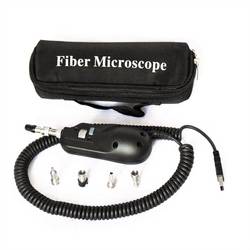
SOFTING Digitales Glasfaser-Prüfset USB, Digitales Mikroskop WX_FX_INSP_KIT 226539Digitales Glasfasermikroskop zur Überprüfung der Steckerendflächen Bei der Überprüfung von Glasfaserstrecken so wie vor jedem Stecken der Glasfaserstecker, sollte eine Überprüfung und Bewertung der Steckeroberflächen durchgeführt werden, um zu verhindern, dass Schmutz die Qualität der Übertragung beeinflusst oder die Kontaktfläche zerstört. Mit dem neuen Glasfasermikroskop können schnell und einfach die Steckerendflächen überprüft und einer automatischen Bewertung nach IEC 61300-3-35 unterzogen werden.. Dank des USB-Anschlusses kann das Mikroskop ohne Probleme mit dem WireXpert oder dem FiberXpert verbunden werden und den Messprotokollen die entsprechende Auswertung der Steckerendflächen beigefügt werden.. . Überprüfung und Bewertung der Glasfaseroberfläche mit nur einem Tastendruck. Automatische Auswertung nach IEC 61300-3-35. Einfache Handhabung und schnelle Analyse. Kompatibel mit WireXpert und FiberXpert, NetXpert XG sowie LinkXpert M3. Adapter für die gängigsten Glasfaserstecker im Lieferumfang2345,00 €*Versand: 0,00 €Sichere Weiterleitung zum Anbieter
-
Brand, Tilman von: Digitales LesenDigitales Lesen , Lesekompetenz als Schlüssel für den digitalen Wandel Lesen verlagert sich im Alltag und in der Schule zunehmend auf elektronische Medien, besonders Smartphones und Tablets. Der Schulunterricht muss darum die Chancen und Herausforderungen des digitalen Leseprozesses ins Auge fassen. Um digitale Texte und andere Informationen kompetent erschließen zu können, benötigen Schülerinnen und Schüler Kenntnisse zu Gerätefunktionen, Symbolsystemen, Interaktionsmöglichkeiten und algorithmischen Verfahren, die auf den Leseerfolg maßgeblich einwirken. Was bedeutet all das für den Deutschunterricht? Wie können Jugendliche lernen, digitale Texte differenziert wahrzunehmen und zu verarbeiten? Welches Wissen und welche Werkzeuge brauchen sie dazu? Und wie kann Unterricht das kritische und selbstständige digitale Lesen fördern? Dieses Handbuch verbindet Theorie und Praxis und zeigt umfassend, wie digitales Lesen in den Deutschunterricht integriert werden kann: Es führt in die informationstechnischen Grundlagen des digitalen Lesens ein: Wie unterscheiden sich digitale Texte und Medienangebote von klassischen Printmedien, also Büchern oder Zeitschriften? Es würdigt den aktuellen Forschungsstand über das digitale Lesen: Was ist gesichertes Wissen über Leseprozesse, was eher kolportierter Mythos? Es skizziert die für das digitale Lesen relevanten Lehr- und Lernprozesse im Deutschunterricht: Was ist eigentlich der Lehrauftrag in den Bundesländern? Welche Kompetenzen müssen konkret vermittelt werden? Es bietet praktische Hinweise sowie dreizehn Unterrichtsmodule zum digitalen Lesen für den Deutschunterricht in den Sekundarstufen I und II - mit umfangreichem Download-Material zum Buch. Das Handbuch richtet sich an Studierende, Referendare und Lehrkräfte aller Fächer vor allem der Sekundarstufe I, die Grundlagen, Perspektiven und Praxisanregungen zu einer Förderung beim digitalen Lesen suchen. , Zündkabel & Zündkabelstecker > Elektrik & Zündungen , Erscheinungsjahr: 20230418, Produktform: Kartoniert, Autoren: Brand, Tilman von~Eikenbusch, Gerd~Mues, Brigitte, Seitenzahl/Blattzahl: 400, Keyword: Interaktion; Lesekompetenz; Medienkompetenz; Textverstehen; digitale Medien; digitale Texte; digitaler Wandel; selektives Lesen; sinnentnehmendes Lesen, Fachschema: E-Learning~Lernen / E-Learning, Bildungsmedien Fächer: Informatik, ITG, Warengruppe: HC/Schulbücher/Unterrichtsmat./Lehrer, Fachkategorie: Schule und Lernen, Thema: Verstehen, Text Sprache: ger, UNSPSC: 49019900, Warenverzeichnis für die Außenhandelsstatistik: 49019900, Verlag: Kallmeyer'sche Verlags-, Verlag: Kallmeyer'sche Verlags-, Verlag: Kallmeyer'sche Verlagsbuchhandlung, Länge: 227, Breite: 159, Höhe: 22, Gewicht: 690, Produktform: Klappenbroschur, Genre: Schule und Lernen, Genre: Schule und Lernen, Herkunftsland: DEUTSCHLAND (DE), Katalog: deutschsprachige Titel, Katalog: Gesamtkatalog, Katalog: Lagerartikel, Book on Demand, ausgew. Medienartikel, Relevanz: 0018, Tendenz: +1, Unterkatalog: AK, Unterkatalog: Bücher, Unterkatalog: Hardcover, Unterkatalog: Lagerartikel, Unterkatalog: Schulbuch, WolkenId: 273926434,95 €*Versand: 0,00 €Sichere Weiterleitung zum Anbieter
-
Was ist ein USB Debugging?
Was ist ein USB Debugging? USB Debugging ist eine Funktion, die es ermöglicht, ein Android-Gerät mit einem Computer zu verbinden, um Entwicklern Zugriff auf erweiterte Debugging- und Entwicklertools zu geben. Durch das Aktivieren von USB Debugging können Entwickler Fehler im Code schneller identifizieren und beheben. Es ist auch nützlich für die Installation von benutzerdefinierten ROMs oder das Übertragen von Dateien zwischen dem Gerät und dem Computer. Allerdings sollte USB Debugging nur aktiviert werden, wenn es wirklich benötigt wird, da es potenzielle Sicherheitsrisiken birgt. **
-
Wo aktiviere ich USB Debugging?
Um USB Debugging zu aktivieren, musst du zuerst die Entwickleroptionen auf deinem Android-Gerät freischalten. Dies kannst du tun, indem du in die Einstellungen deines Geräts gehst, dort auf "Über das Telefon" oder "Telefoninfo" tippst und dann mehrmals auf die Build-Nummer klickst, bis die Entwickleroptionen freigeschaltet sind. Anschließend gehst du zurück zu den Einstellungen, wählst die Entwickleroptionen aus und aktivierst dort die Option für USB Debugging. Nun kannst du dein Gerät per USB-Kabel mit einem Computer verbinden und das USB Debugging nutzen. **
-
Wo finde ich USB Debugging?
USB Debugging ist eine Funktion auf Android-Geräten, die es ermöglicht, eine Verbindung zwischen dem Gerät und einem Computer herzustellen, um Fehlerbehebung und Entwicklungsaufgaben durchzuführen. Um USB Debugging zu aktivieren, musst du zuerst die Entwickleroptionen auf deinem Android-Gerät freischalten. Dies kannst du tun, indem du in den Einstellungen auf "Über das Telefon" oder "Telefoninfo" tippst und dann mehrmals auf die Build-Nummer klickst, bis die Entwickleroptionen freigeschaltet sind. Sobald die Entwickleroptionen verfügbar sind, kannst du dort USB Debugging aktivieren. Beachte jedoch, dass das Aktivieren von USB Debugging Sicherheitsrisiken mit sich bringen kann, da es unbefugten Zugriff auf dein Gerät ermöglichen kann. Stelle daher sicher, dass du diese Funktion nur aktivierst, wenn du sie wirklich benötigst. **
-
Wird USB-Debugging nicht erkannt?
Es gibt mehrere mögliche Gründe, warum USB-Debugging nicht erkannt wird. Es könnte sein, dass das USB-Kabel defekt ist oder nicht richtig angeschlossen ist. Es könnte auch sein, dass das Gerät nicht ordnungsgemäß mit dem Computer verbunden ist oder dass das USB-Debugging auf dem Gerät nicht aktiviert ist. Es könnte auch sein, dass der Treiber für das Gerät nicht korrekt installiert ist. **
Ähnliche Suchbegriffe für SOFTING-Digitales-Glasfaser-Prüfset-USB
-
Softing, Multimeter, Glasfaser (Kabeltester)Das Glasfaser Zubehör Kit von Softing bietet eine umfassende Komplettausstattung für präzise Glasfaser-Messungen. Das Set beinhaltet alle notwendigen Komponenten, um sowohl MM- als auch SM-Glasfaserverbindungen effizient zu testen. Neben den passenden SFP-Modulen für 1GBit/s Übertragungsraten in den Wellenlängen 850nm und 1310nm, umfasst das Kit auch eine Softtragetasche, die den sicheren Transport der empfindlichen Messgeräte gewährleistet. Zusätzlich sind Testkabel für OM4 und OS2 Glasfaser enthalten, die eine zuverlässige Verbindung und Messung ermöglichen. Ein LC Clickcleaner rundet das Angebot ab und sorgt für eine einfache und effektive Reinigung der Glasfaseranschlüsse. Dieses Zubehör Kit ist ideal für Fachkräfte, die eine flexible und vollständige Lösung für Glasfaser-Messungen suchen. Die Ausstattung ermöglicht präzise Diagnosen und unterstützt den reibungslosen Betrieb von Netzwerken. Highlights: - Umfassende Glasfaser-Messausstattung - Inklusive SFP-Module für MM und SM - Integrierter LC Clickcleaner - Umfassende Glasfaser-Messausstattung - Inklusive SFP-Module für MM und SM - Integrierter LC Clickcleaner.379,00 €*Versand: 0,00 €Sichere Weiterleitung zum Anbieter
-
Wie kann ich USB Debugging aktivieren?
Um USB-Debugging zu aktivieren, musst du zuerst die Entwickleroptionen auf deinem Android-Gerät aktivieren. Dazu gehst du in die Einstellungen, wählst den Punkt "Über das Telefon" oder "Telefoninfo" und tippst mehrmals auf die Build-Nummer, bis du als Entwickler freigeschaltet bist. Anschließend gehst du zurück zu den Einstellungen, wählst "Entwickleroptionen" aus und aktivierst dort die Option "USB-Debugging". Danach verbindest du dein Gerät mit einem Computer und bestätigst die USB-Debugging-Anfrage auf deinem Smartphone. Nun ist USB-Debugging aktiviert und du kannst dein Gerät für Entwicklerzwecke nutzen. **
-
Wie kann ich USB Debugging deaktivieren?
Um USB-Debugging zu deaktivieren, musst du zuerst die Entwickleroptionen auf deinem Gerät aktivieren. Gehe dazu in die Einstellungen deines Smartphones, tippe auf "Über das Telefon" und dann mehrmals auf "Build-Nummer", bis die Entwickleroptionen freigeschaltet sind. Anschließend gehe zurück zu den Einstellungen, wähle "Entwickleroptionen" aus und deaktiviere dort die Option für USB-Debugging. Bestätige die Deaktivierung und schon ist USB-Debugging auf deinem Gerät ausgeschaltet. **
-
Welche Anbieter bieten Glasfaser an, Deutsche Glasfaser oder Telekom Glasfaser Hybrid?
Sowohl Deutsche Glasfaser als auch die Telekom bieten Glasfaseranschlüsse an. Deutsche Glasfaser ist ein unabhängiger Anbieter, der sich auf den Ausbau von Glasfasernetzen in ländlichen Gebieten spezialisiert hat. Die Telekom bietet ebenfalls Glasfaseranschlüsse an, jedoch auch Hybridlösungen, bei denen Glasfaser mit herkömmlicher Kupferleitung kombiniert wird. **
-
Wie aktiviere ich USB-Debugging über ADB?
Um USB-Debugging über ADB zu aktivieren, musst du zuerst die Entwickleroptionen auf deinem Android-Gerät aktivieren. Gehe dazu zu den Einstellungen, tippe auf "Über das Telefon" oder "Telefoninfo" und tippe dann sieben Mal auf "Build-Nummer". Dadurch werden die Entwickleroptionen freigeschaltet. Gehe dann zurück zu den Einstellungen, tippe auf "Entwickleroptionen" und aktiviere "USB-Debugging". **
* Alle Preise verstehen sich inklusive der gesetzlichen Mehrwertsteuer und ggf. zuzüglich Versandkosten. Die Angebotsinformationen basieren auf den Angaben des jeweiligen Shops und werden über automatisierte Prozesse aktualisiert. Eine Aktualisierung in Echtzeit findet nicht statt, so dass es im Einzelfall zu Abweichungen kommen kann. ** Hinweis: Teile dieses Inhalts wurden von KI erstellt.